power point

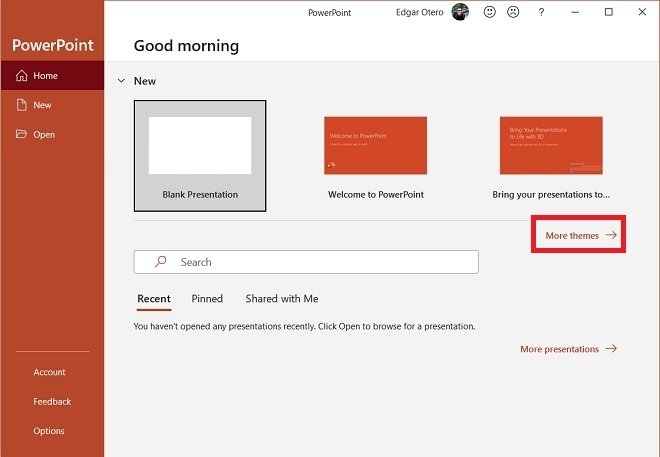
La pantalla de bienvenida de PowerPoint tiene algunos elementos básicos que debes conocer. Como muestra, fíjate en los tres botones laterales situados en la parte izquierda de la ventana. Con ellos podrás crear un nuevo proyecto, abrir uno existente o regresar al inicio.
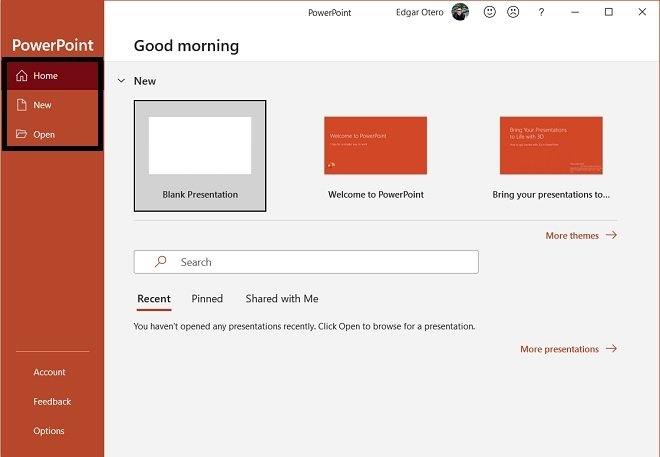 Opciones principales de PowerPoint
Desde de aquí también son accesibles los ajustes de la aplicación, la información de tu cuenta y el centro de comentarios para notificar errores a los desarrolladores.
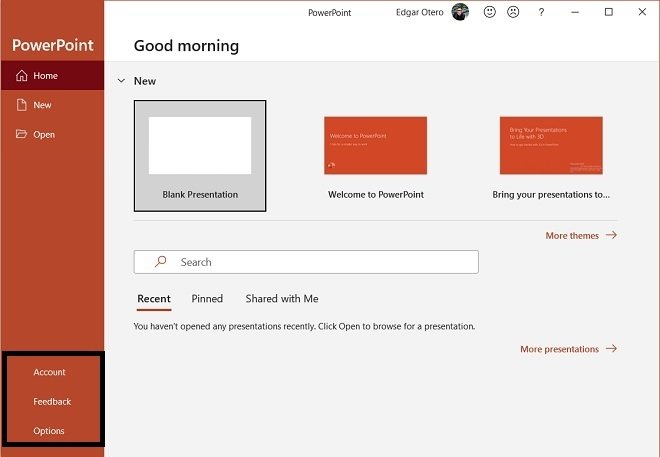 Ajustes de PowerPoint
En la parte central, se encuentra el listado de archivos recientes, anclados y compartidos contigo.
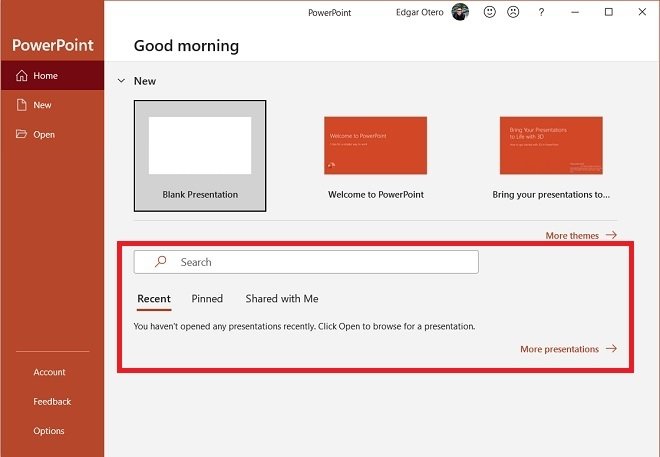 Archivos recientes y anclados
Bajo el enunciado New, podrás ver algunas plantillas recientes. La principal es Blank Presentation, que da acceso a una presentación en blanco.
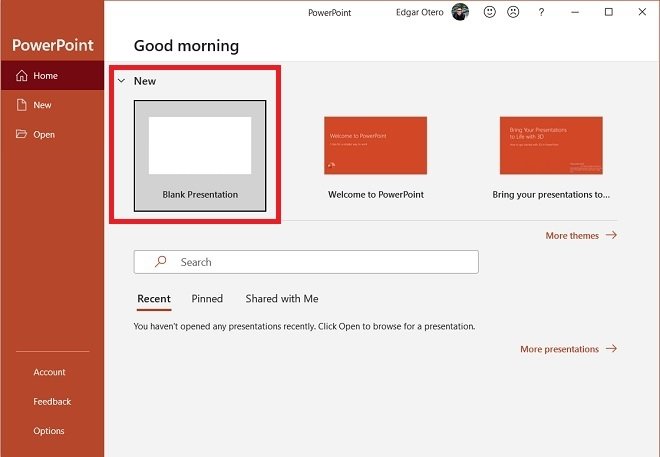 Iniciar una presentación en blanco
Si deseas ver la galería completa de plantillas, haz clic en More themes.
 Abrir galería de plantillas
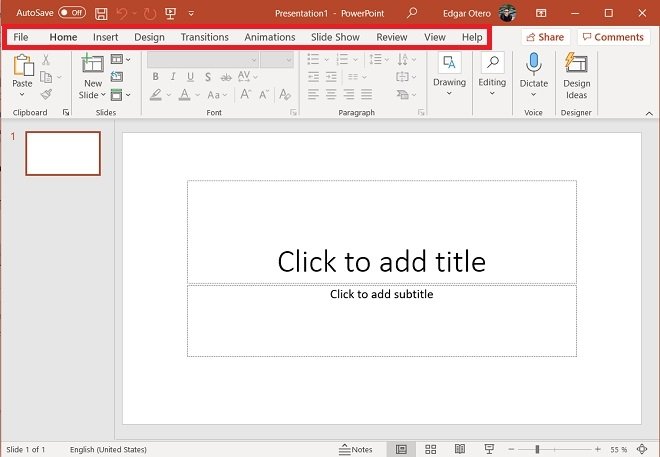
Después de iniciar una nueva presentación en blanco, pasarás al modo de edición. El elemento más destacable en este apartado es el menú superior, donde obtendrás acceso a todas las funciones de la aplicación.
 Menú principal de PowerPoint
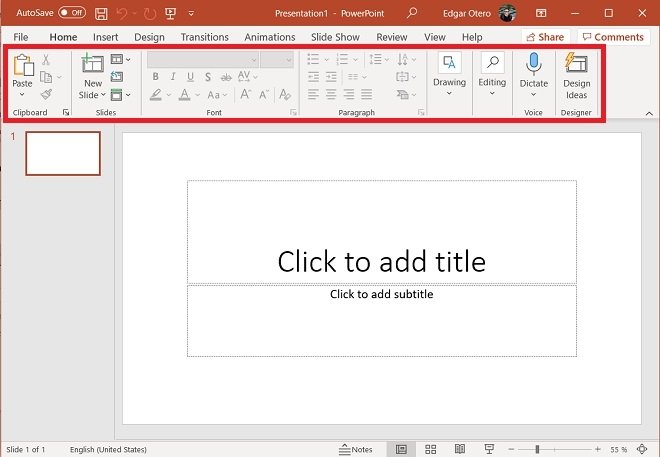
Cada vez que hagas clic en uno de los elementos del menú, la cinta de opciones inferior cambiará. En la siguiente imagen se muestran los elementos del menú Home, donde encontrarás los comandos más básicos relacionados con el formato y la propia presentación.
 Opciones relacionadas con cada menú
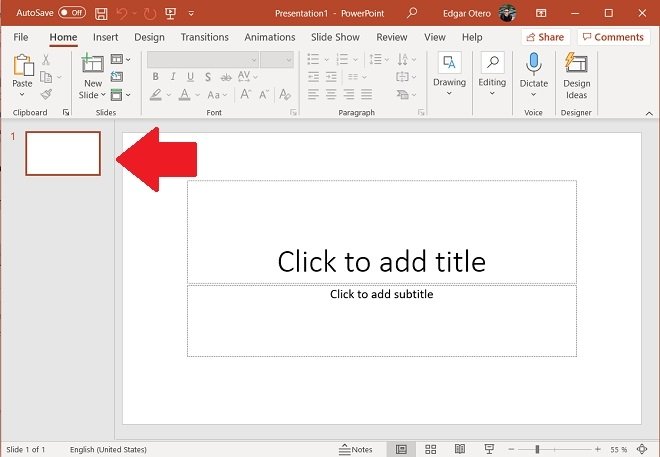
En la zona de trabajo son diferenciables dos espacios. El primero, el selector de diapositivas. Cuando agregues una nueva, esta aparecerá inmediatamente en el listado.
 Diapositivas de la presentación
El segundo, la zona de edición de la propia diapositiva. Al hacer clic sobre una de ellas en el selector izquierdo, esta se mostrará en la parte central de la ventana. Entonces, podrás editarla añadiendo objetos.
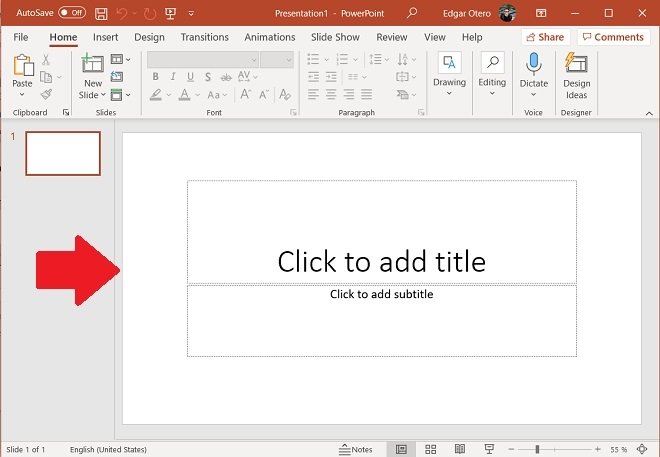 Vista de la dispositiva
Al pie de la ventana, cuentas con el selector de idioma. Usa esta opción para configurar la corrección ortográfica.
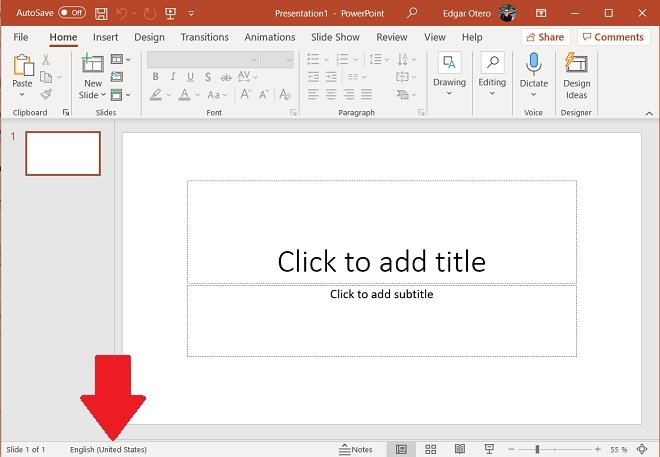 Idioma del autocorrector
De igual manera, dispones de acceso rápido a las diferentes modalidades de visualización.
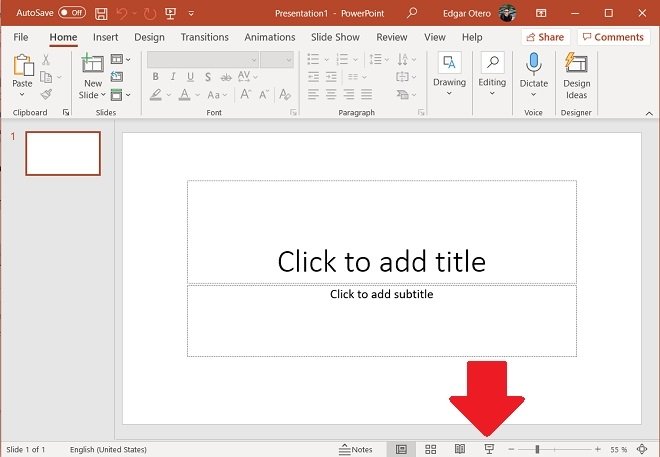 Opciones de vista
Por último, en el título de la ventana hay algunos accesos directos. El más destacado es el que permite iniciar la presentación. Al hacer clic en él, PowerPoint mostrará tus diapositivas a pantalla completa. Si deseas salir de este modo, presiona la tecla ESC.
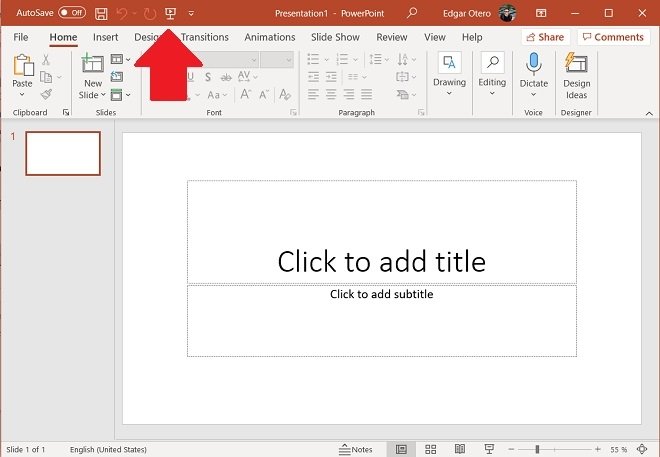
¿Cómo poner música en PowerPoint?

Allí, encontrarás un botón llamado Media. Con él, puedes insertar todo tipo de contenido multimedia a tus presentaciones, lo cual incluye archivos de audio.
Después de hacer clic sobre él, selecciona Audio y escoge la opción que más te convenga. Audio on My PC sirve para elegir un fichero de sonido que esté alojado en el almacenamiento de tu equipo. Por otro lado, Record Audio permite grabar sonido directamente con el micrófono del equipo. Esta última opción es perfecta para crear narraciones.
el audio se insertará en la diapositiva usando el icono de una bocina o un altavoz.De forma predeterminada, el audio se reproducirá solo mientras se muestra la diapositiva en la que se insertó.
También es posible indicar que el archivo de audio se reproduzca automáticamente. En este caso, debes hacer clic en Audio options y seleccionar Automatically en el desplegable situado junto a Start.
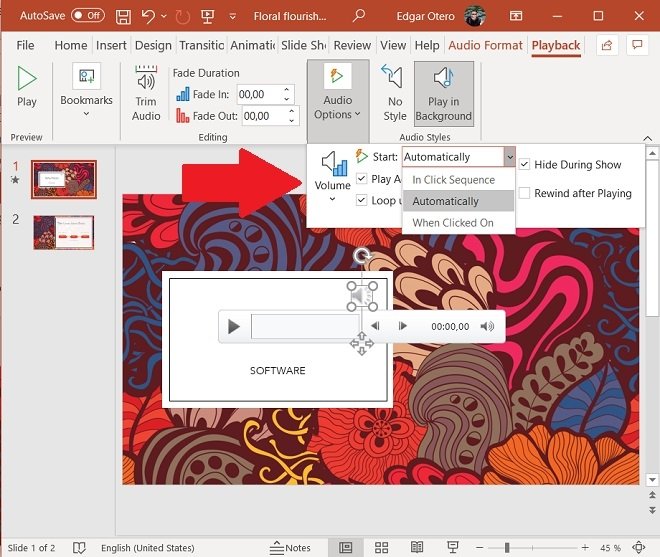 Iniciar automáticamente
De esta manera, cada vez que inicies la presentación, la música empezará a sonar automáticamente. Los formatos de audio admitidos son:
- AIFF
- AU
- MID o MIDI
- MP3
- WAV
- WMA
¿cómo poner un hipervínculo en una diapositiva?
Vincular a un sitio web
Información en pantalla: escriba el texto que quiere que aparezca cuando el usuario mantenga el mouse sobre el hipervínculo (opcional).
Carpeta actual, Páginas consultadas o Archivos recientes: seleccione la ubicación a la que quiere vincular.
Dirección: si aún no seleccionó una ubicación anteriormente, inserte la dirección URL del sitio web al que quiere vincular.
Si vincula a un archivo en el equipo y mueve la presentación de PowerPoint a otro equipo, también tendrá que mover los archivos vinculados.
4. Seleccione Aceptar.
Información en pantalla: escriba el texto que quiere que aparezca cuando el usuario mantenga el mouse sobre el hipervínculo (opcional).
Carpeta actual, Páginas consultadas o Archivos recientes: seleccione la ubicación a la que quiere vincular.
Dirección: si aún no seleccionó una ubicación anteriormente, inserte la dirección URL del sitio web al que quiere vincular.
Si vincula a un archivo en el equipo y mueve la presentación de PowerPoint a otro equipo, también tendrá que mover los archivos vinculados.
4. Seleccione Aceptar.
Vincular a una ubicación en un documento, a un nuevo documento o a una dirección de correo electrónicoSeleccione el texto, la forma o la imagen que quiera usar como hipervínculo.
Seleccione Insertar > Hipervínculo y elija una opción:
Lugar de este documento: crea un vínculo a una diapositiva específica de la presentación.
Crear documento: crea un vínculo desde la presentación a otra presentación.
Dirección de correo electrónico: crea un vínculo a una dirección de correo electrónico mostrada para abrir un programa de correo electrónico del usuario.
Rellene los campos Texto para mostrar e Información en pantalla y especifique la ubicación a la que quiere vincular.
Seleccione Aceptar.
Seleccione Insertar > Hipervínculo y elija una opción:
Lugar de este documento: crea un vínculo a una diapositiva específica de la presentación.
Crear documento: crea un vínculo desde la presentación a otra presentación.
Dirección de correo electrónico: crea un vínculo a una dirección de correo electrónico mostrada para abrir un programa de correo electrónico del usuario.
Rellene los campos Texto para mostrar e Información en pantalla y especifique la ubicación a la que quiere vincular.
Seleccione Aceptar.
Cambiar el color de un hipervínculo
Si quiere puede cambiar el color de un hipervínculo. Si quiere cambiar el texto que se muestra de un vínculo, haga clic en él y seleccione Editar vínculo.
Seleccione el hipervínculo al que quiere cambiar el color.
En la pestaña Inicio de la cinta de opciones, presione la flecha junto al botón Color de fuente para abrir el menú de colores.
Selecciona el color que quieres usar para el hipervínculo. 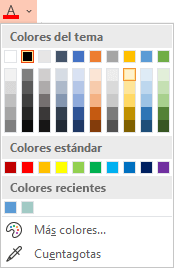 Probar el hipervínculo: Una vez que haya insertado el vínculo, puede probarlo (en la vista Normal) haciendo clic derecho en él y seleccionando Abrir hipervínculo.
Si quiere puede cambiar el color de un hipervínculo. Si quiere cambiar el texto que se muestra de un vínculo, haga clic en él y seleccione Editar vínculo.
Seleccione el hipervínculo al que quiere cambiar el color.
En la pestaña Inicio de la cinta de opciones, presione la flecha junto al botón Color de fuente para abrir el menú de colores.
Selecciona el color que quieres usar para el hipervínculo. Probar el hipervínculo: Una vez que haya insertado el vínculo, puede probarlo (en la vista Normal) haciendo clic derecho en él y seleccionando Abrir hipervínculo.

Comentarios
Publicar un comentario